


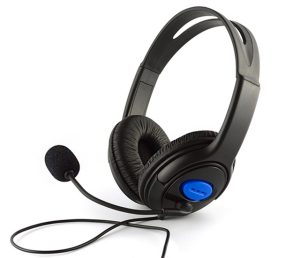
Tai nghe bị lỗi mic là tình trạng khá phổ biến khiến người dùng không thể đàm thoại, ghi âm hoặc giao tiếp trong game. Nguyên nhân có thể đến từ phần cứng như mic hỏng, dây cáp đứt ngầm, cổng kết nối lỏng; hoặc phần mềm như cài đặt âm thanh sai, driver chưa cập nhật. Khi gặp tình trạng này, bạn nên kiểm tra kết nối, thử trên thiết bị khác, cập nhật driver hoặc điều chỉnh lại cài đặt mic trong hệ thống trước khi mang đi sửa chữa.
 tai nghe bị lỗi mic[/caption]
Tai nghe là công cụ không thể thiếu khi nghe nhạc, học online, làm việc hay chơi game. Tuy nhiên, một trong những lỗi khiến người dùng khó chịu nhất chính là tai nghe bị lỗi mic. Khi mic không hoạt động hoặc thu âm kém, bạn sẽ gặp rắc rối trong giao tiếp, đàm thoại và làm giảm trải nghiệm sử dụng.
Tin vui là không phải lúc nào bạn cũng cần mang ra tiệm để sửa. Trong nhiều trường hợp, bạn hoàn toàn có thể sửa lỗi mic tai nghe tại nhà nhanh chóng nếu nắm rõ nguyên nhân và cách khắc phục.
Cách thực hiện:
 tai nghe mic bị lỗi[/caption]
 tai nghe mic bị lỗi[/caption]
Nếu mic tương thích bị lỗi, bạn có thể sử dụng:
Mọi thắc mắc bạn có thể vui lòng liên hệ theo thông tin dưới đây.
Thông tin liên hệ:
FanPage: ForTech-Phụ kiện laptop
Trang web: https://fortech.com.vn/
TikTok: https://www.tiktok.com/@fortech.phukienlaptop
Shopee: https://shopee.vn/fortech
Đường dây nóng: 0385 039 995
Email: fortechvietnamf6@gmail.com
1. Giới thiệu
[caption id="attachment_1920" align="aligncenter" width="300"]
Tai nghe là công cụ không thể thiếu khi nghe nhạc, học online, làm việc hay chơi game. Tuy nhiên, một trong những lỗi khiến người dùng khó chịu nhất chính là tai nghe bị lỗi mic. Khi mic không hoạt động hoặc thu âm kém, bạn sẽ gặp rắc rối trong giao tiếp, đàm thoại và làm giảm trải nghiệm sử dụng.
Tin vui là không phải lúc nào bạn cũng cần mang ra tiệm để sửa. Trong nhiều trường hợp, bạn hoàn toàn có thể sửa lỗi mic tai nghe tại nhà nhanh chóng nếu nắm rõ nguyên nhân và cách khắc phục.
2. Dấu hiệu nhận biết tai nghe bị lỗi mic
Trước khi bắt tay vào sửa, bạn cần biết cách nhận diện vấn đề. Một số dấu hiệu phổ biến gồm:- Khi nói chuyện, người khác không nghe thấy tiếng của bạn.
- Âm thu vào bị rè, nhỏ, hoặc có tiếng ồn lạ.
- Mic chỉ hoạt động lúc được giữ ở một vị trí nhất định.
- Tai nghe vẫn phát nhạc bình thường nhưng mic không hoạt động.
- Khi test mic trên máy tính hoặc điện thoại, không có tín hiệu âm thanh.
3. Nguyên nhân khiến tai nghe bị lỗi mic
3.1. Lỗi từ phần mềm hoặc cài đặt
- Hệ điều hành chưa nhận diện đúng thiết bị mic.
- Mic bị tắt hoặc chưa được chọn làm thiết bị thu mặc định.
- Driver âm thanh bị lỗi hoặc chưa cập nhật.
3.2. Lỗi từ dây cáp hoặc jack cắm
- Jack cắm bẩn, rỉ sét hoặc lỏng.
- Dây tai nghe bị đứt ngầm, đặc biệt là đoạn gần jack hoặc mic.
3.3. Lỗi từ mic bên trong
- Mic bị hỏng linh kiện do va đập hoặc rơi rớt.
- Bụi bẩn, mồ hôi, độ ẩm bám vào mic gây giảm chất lượng thu âm.
3.4. Lỗi tương thích thiết bị
- Tai nghe 3.5mm TRRS không tương thích với một số laptop hoặc PC.
- Tai nghe USB bị xung đột với thiết bị khác.
4. Cách sửa tai nghe bị lỗi mic nhanh tại nhà
4.1. Kiểm tra và vệ sinh jack cắm
Jack bẩn hoặc bị oxy hóa có thể làm mic không hoạt động.Cách thực hiện:
- Sử dụng tăm bông hoặc khăn mềm tẩm cồn isopropyl để lau sạch jack.
- Đảm bảo jack cắm khít với cổng trên máy tính hoặc điện thoại.
4.2. Kiểm tra cài đặt âm thanh trên thiết bị
Trên máy tính Windows:- Click chuột phải vào biểu tượng loa → "Sound settings".
- Chọn tab "Input" và đảm bảo mic của tai nghe được chọn làm mặc định.
- Tăng mức độ thu âm và test thử.
- Vào phần "Cài đặt" → "Âm thanh" → "Ghi âm" để kiểm tra mic.
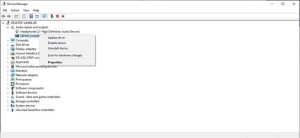
4.3. Cập nhật hoặc cài lại driver âm thanh
[caption id="attachment_1921"align="aligncenter" width="300"]
- Truy cập Device Manager → "Bộ điều khiển âm thanh, video và trò chơi".
- Chuột phải vào driver → "Cập nhật driver".
- Nếu vẫn không được, hãy gỡ bỏ trình điều khiển và khởi động lại máy để cài đặt lại hệ thống.
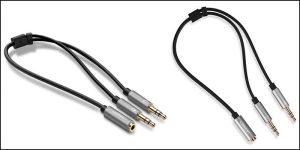
4.4. Sử dụng bộ chuyển đổi hoặc card âm thanh rời
[caption id="attachment_1922"align="aligncenter" width="300"]
Nếu mic tương thích bị lỗi, bạn có thể sử dụng:
- Bộ chia jack 3.5mm (tách mic và tai nghe).
- Card âm thanh USB để kết nối mic qua cổng USB, bỏ qua jack lỗi trên máy.
4.5. Kiểm tra dây và mic
Nếu dây được bổ sung:- Sử dụng đồng hồ đo điện để kiểm tra tín hiệu.
- Nếu tồn tại, bạn có thể hàn lại hoặc thay dây mới (nếu có kỹ năng).
4.6. Khắc phục lỗi ứng dụng
- Nếu mic chỉ bị lỗi khi sử dụng một ứng dụng (Zoom, Google Meet, Discord…), hãy kiểm tra quyền truy cập mic của ứng dụng.
- Trên Windows, vào Cài đặt → Quyền riêng tư → Micrô để cấp quyền.
5. Cách tránh tai nghe lỗi mic
- Luôn rút jack bằng cách cầm phần đầu, không kéo dây.
- Tránh để tai nghe ở nơi ẩm hoặc nhiệt độ cao.
- Đeo và nhẹ nhàng nhẹ nhàng, tránh làm dây bị nhìn thấy.
- Định dạng mic và giắc cắm bảo vệ.
- Khi không dùng, nên tích trữ vào hộp hoặc túi chống sốc.
6. Khi nào nên mang ra Lá sửa?
Dù bạn có thể tự động sửa đổi tại nhà, vẫn có trường hợp cần mang lá lá:- Mic bên trong mạch bị hỏng.
- Tai nghe vô nghĩa nước nặng.
- Thêm nhiều điểm vào dây.
- Đã thử mọi cách nhưng mic vẫn không hoạt động.
7. Kết luận
Tai nghe mic bị lỗi lúc này cũng cần thay mới. Nếu xác định đúng nguyên nhân và thực hiện theo các bước trên, bạn hoàn toàn có thể sửa đổi nhanh chóng tại nhà, tiết kiệm chi phí và thời gian. Tuy nhiên, nếu lỗi quá phức tạp hoặc liên quan đến phần cứng bên trong, hãy mang đến trung tâm sửa chữa uy tín để tránh làm hỏng nặng hơn.Mọi thắc mắc bạn có thể vui lòng liên hệ theo thông tin dưới đây.
Thông tin liên hệ:
FanPage: ForTech-Phụ kiện laptop
Trang web: https://fortech.com.vn/
TikTok: https://www.tiktok.com/@fortech.phukienlaptop
Shopee: https://shopee.vn/fortech
Đường dây nóng: 0385 039 995
Email: fortechvietnamf6@gmail.com